geekskai Logogeekskai
ToolsBlogPricing
Sign in
Sign in
ToolsBlogSign in
Tuesday, October 8, 2024|6.35Mins Read

Cloudflare Pages 搭建博客 | 2026 最新版

Authors
  • avatar
    Name
    Geeks Kai
    Twitter
    @KaiGeeks
Discuss on Twitter • View on GitHub

Tags

cloudflarecloudflare-pagesblognextjsweb-development

Previous Article

How to Change CSS of PrimeVue: Pass Through, Tokens, and Unstyled Mode

Next Article

Discovering Travel Insights on myfavouriteplaces.org:// blog
← Back to the blog
geekskai Logo
geekskai

Public tools for developers and creators, plus optional Geekskai Audio Toolkit plans. Built with care.

Popular Tools

SoundCloud DownloaderSoundCloud to MP3SoundCloud to WAVSoundCloud PlaylistSoundCloud Artwork
View All Tools

Resources

BlogAbout MePricingTagsProjectsPrivacy PolicyTerms of ServiceRefund Policy

Connect With Us

mailMail
githubGitHub
twitterTwitter
linkedinLinkedin
© 2026 geekskai • All rights reserved
Cloudflare Pages

使用 Cloudflare 搭建博客,2026 年最新版

适合人群:想要快速上线个人博客的开发者或内容创作者
预计耗时:约 15-30 分钟
核心优势:免费、全球 CDN、自动化部署

在这篇文章中,我将详细介绍如何使用Cloudflare 搭建一个高性能、安全且免费的个人blog。Cloudflare Pages不仅提供了强大的静态网站托管服务,还能确保您的博客快速、安全地传递给全球读者。

为什么选择Cloudflare Pages?

  1. 免费且强大
  • 无限的带宽
  • 自动化的CI/CD流程
  • 全球CDN加速
  1. 简单易用
  • 与GitHub无缝集成
  • 自动HTTPS
  • 自定义域名支持
  1. 开发者友好
  • 支持多种框架
  • 详细的部署日志
  • 预览部署功能

准备工作

在开始之前,您需要准备:

  1. 一个GitHub账号
  2. 一个Cloudflare账号
  3. 一个域名(可选)
  4. 本地开发环境(Node.js)

步骤一:选择博客框架

推荐使用Next.js作为博客框架,它与Cloudflare Pages完美兼容。

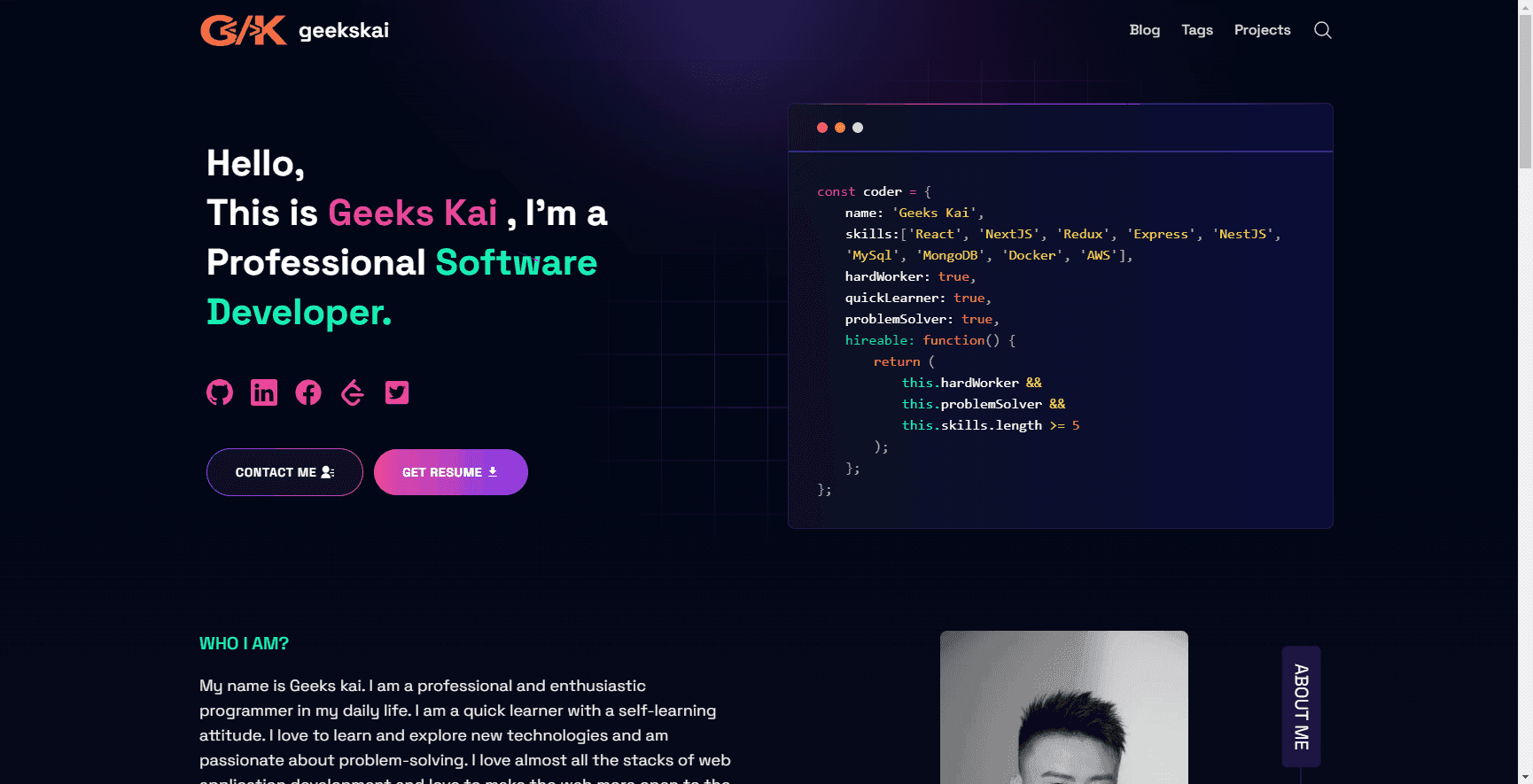
推荐使用已经存在的Next.js模板,以便快速开始,您可以直接fork一个blog模版到自己的GitHub仓库中,这样就能直接使用, 下面以我自己的博客为例:
Cloudflare Pages

第一步:请点击👉fork 就能直接fork到自己的GitHub仓库中。

第二步:Cloudflare Pages配置
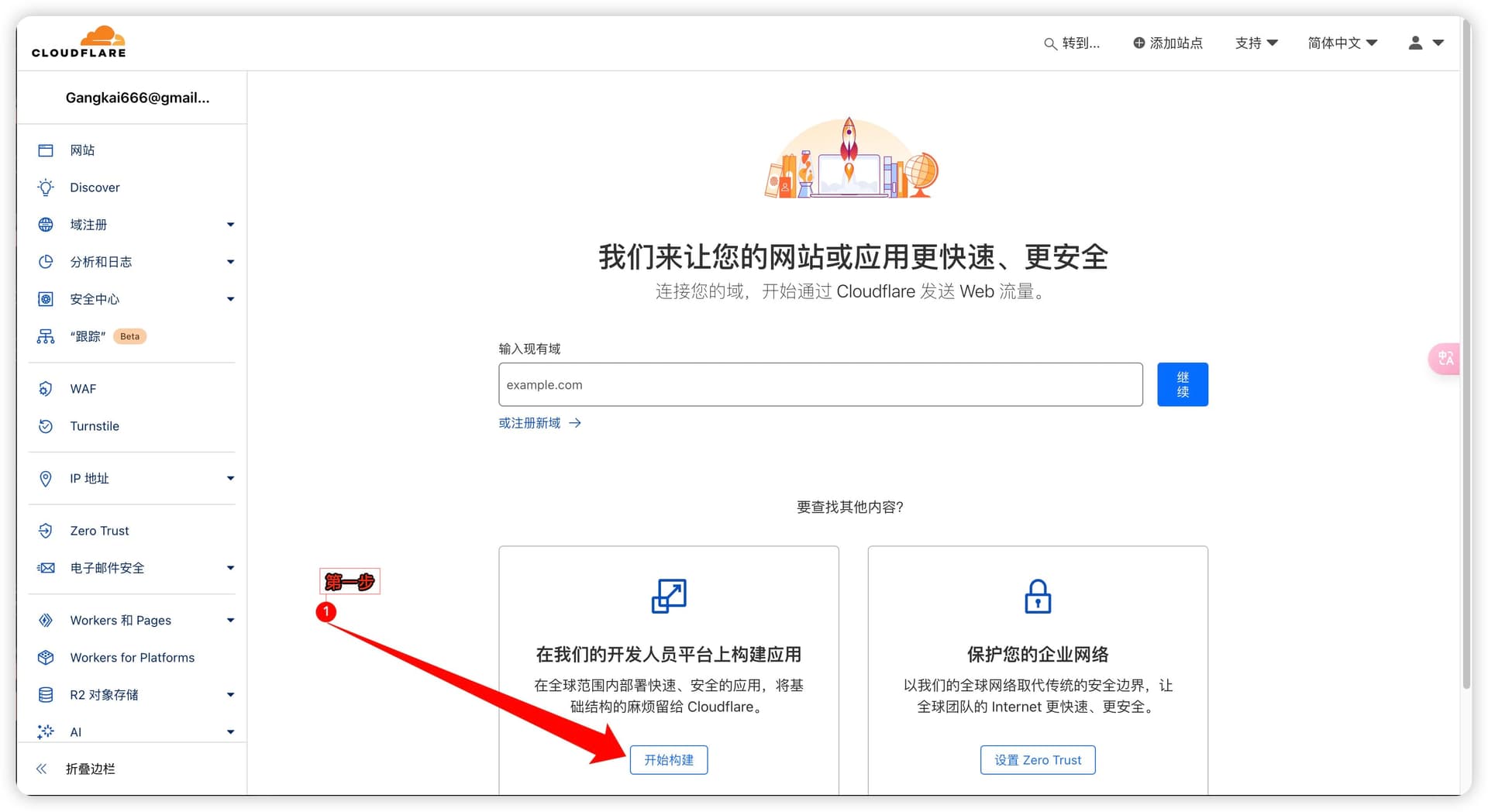
  1. 登录Cloudflare pages控制台,如果没有账号请先注册一个, 登录成功之后,默认的页面是英文的,我们可以点击右上角切换语言为中文:
Cloudflare Pages
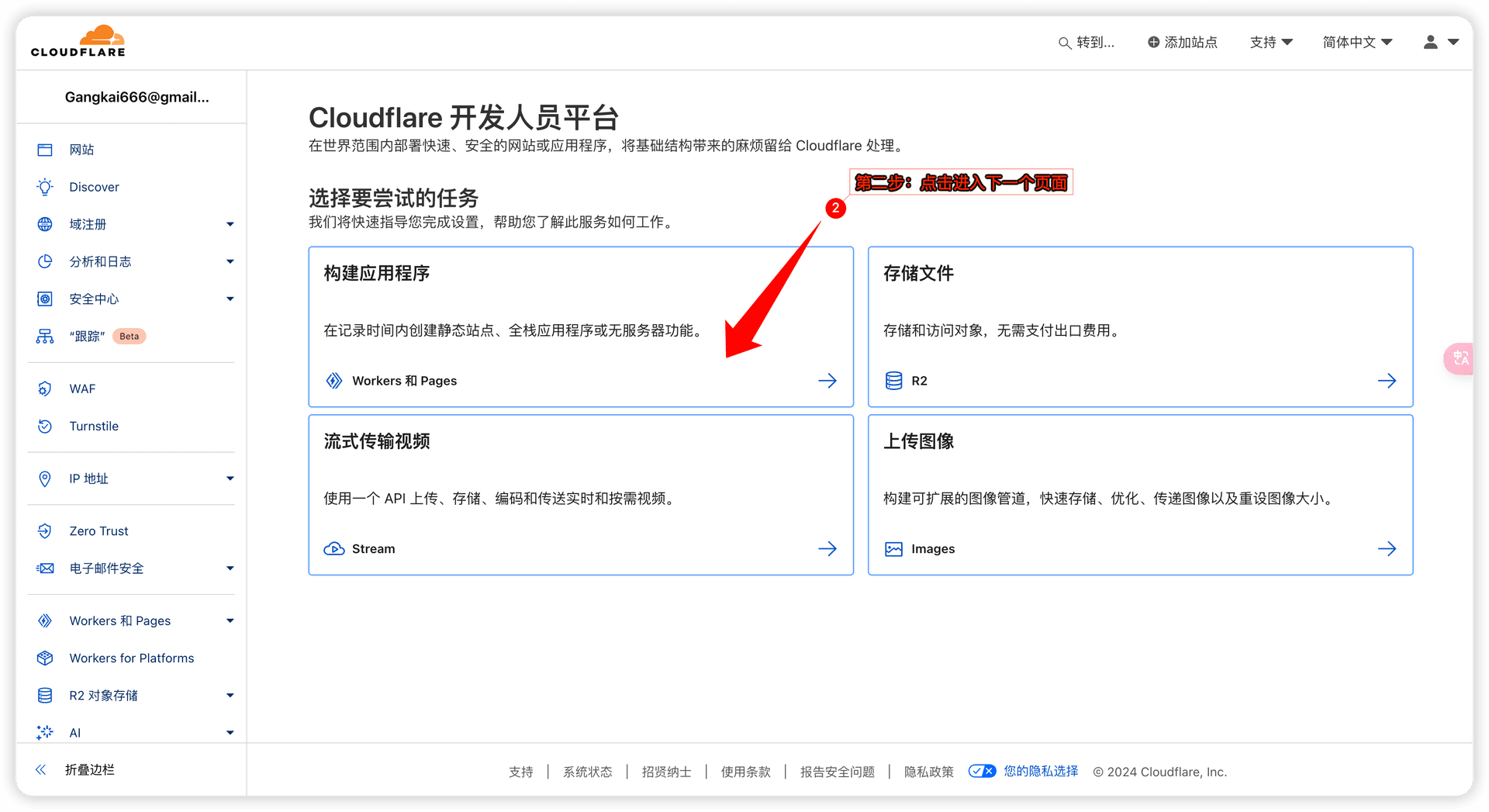
  1. 按照图中的步骤,点击“开始构建”,就能看到下面的页面:
Cloudflare Pages
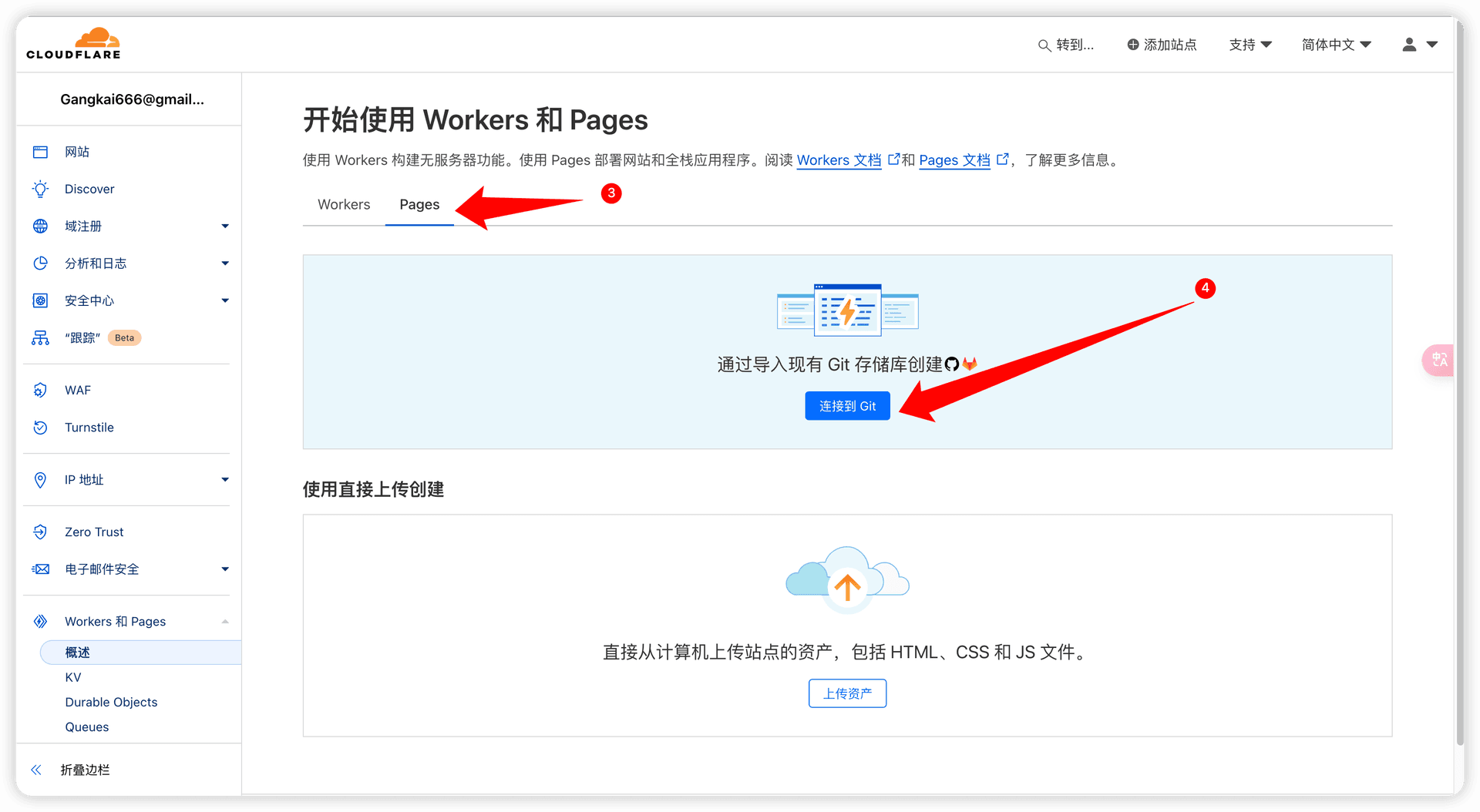
  1. 我们选择第一个选项的卡片,也就是:“构建应用程序”,然后点击可以看到下面的页面,可以看到有2个tabs选项,分别是Workers和Pages,我们选择Pages选项:
Cloudflare Pages
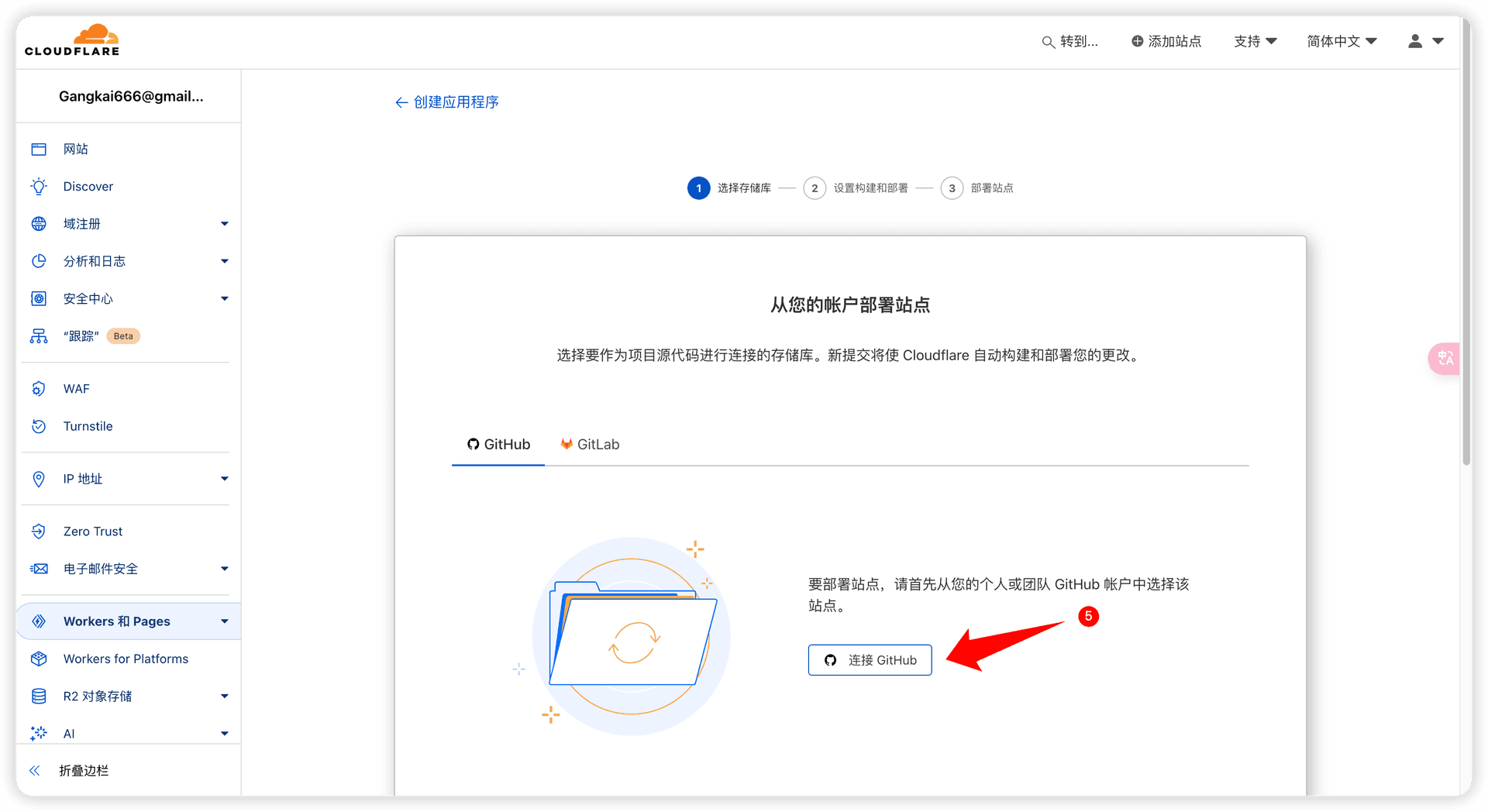
  1. 在创建应用程序页面,我们可以看到有2个选项,分别是:GitHub仓库和GitLab仓库,我们选择GitHub仓库,然后点击“继续”:
Cloudflare Pages
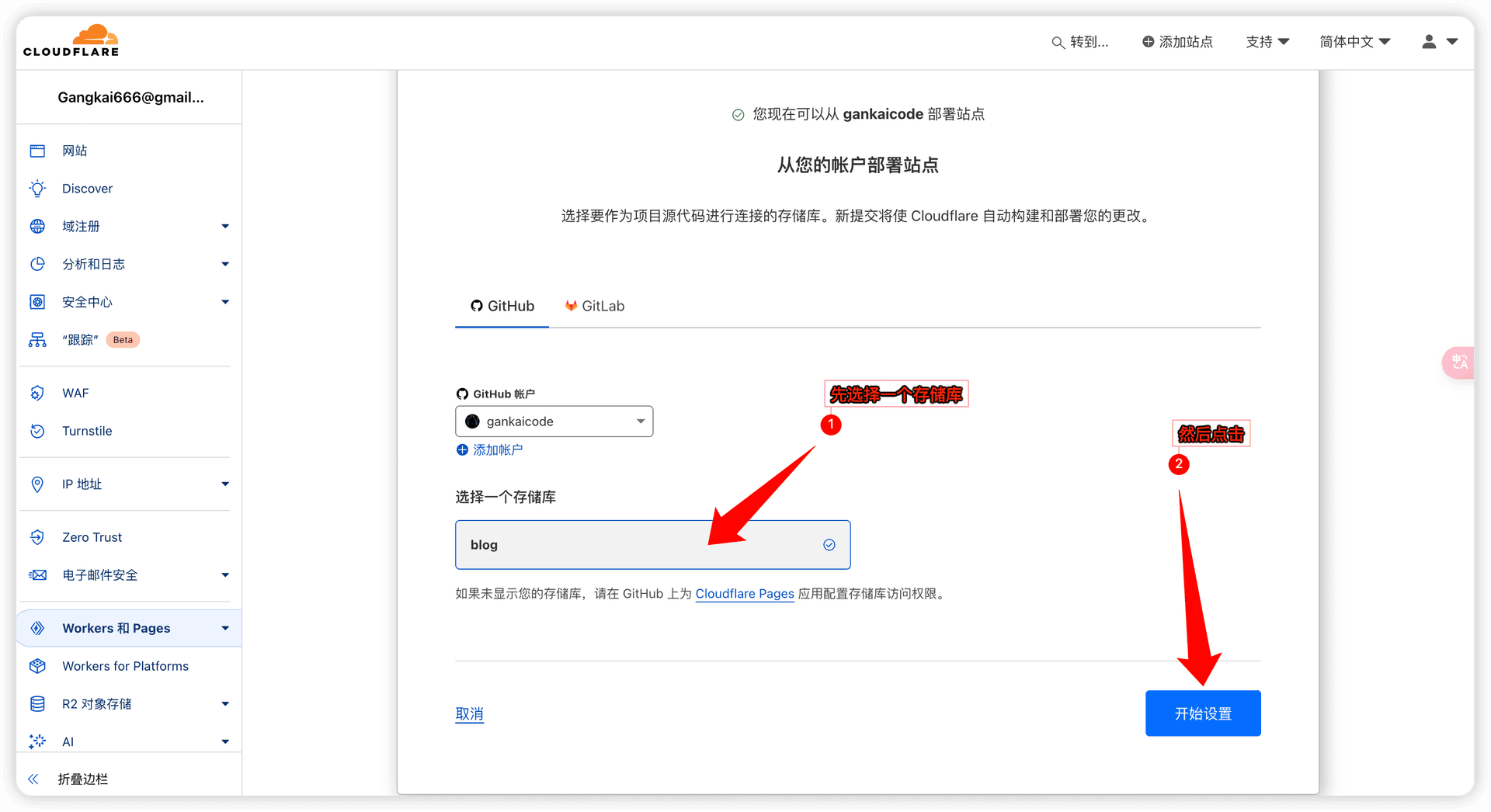
  1. 授权Cloudflare Pages访问您的GitHub仓库,有两个选项,分别是: “所有仓库”和“选择仓库”,我们选择“选择仓库”,然后选择刚才fork的blog的GitHub仓库,点击“安装并且授权”,之后就能看到下面的页面:
Cloudflare Pages
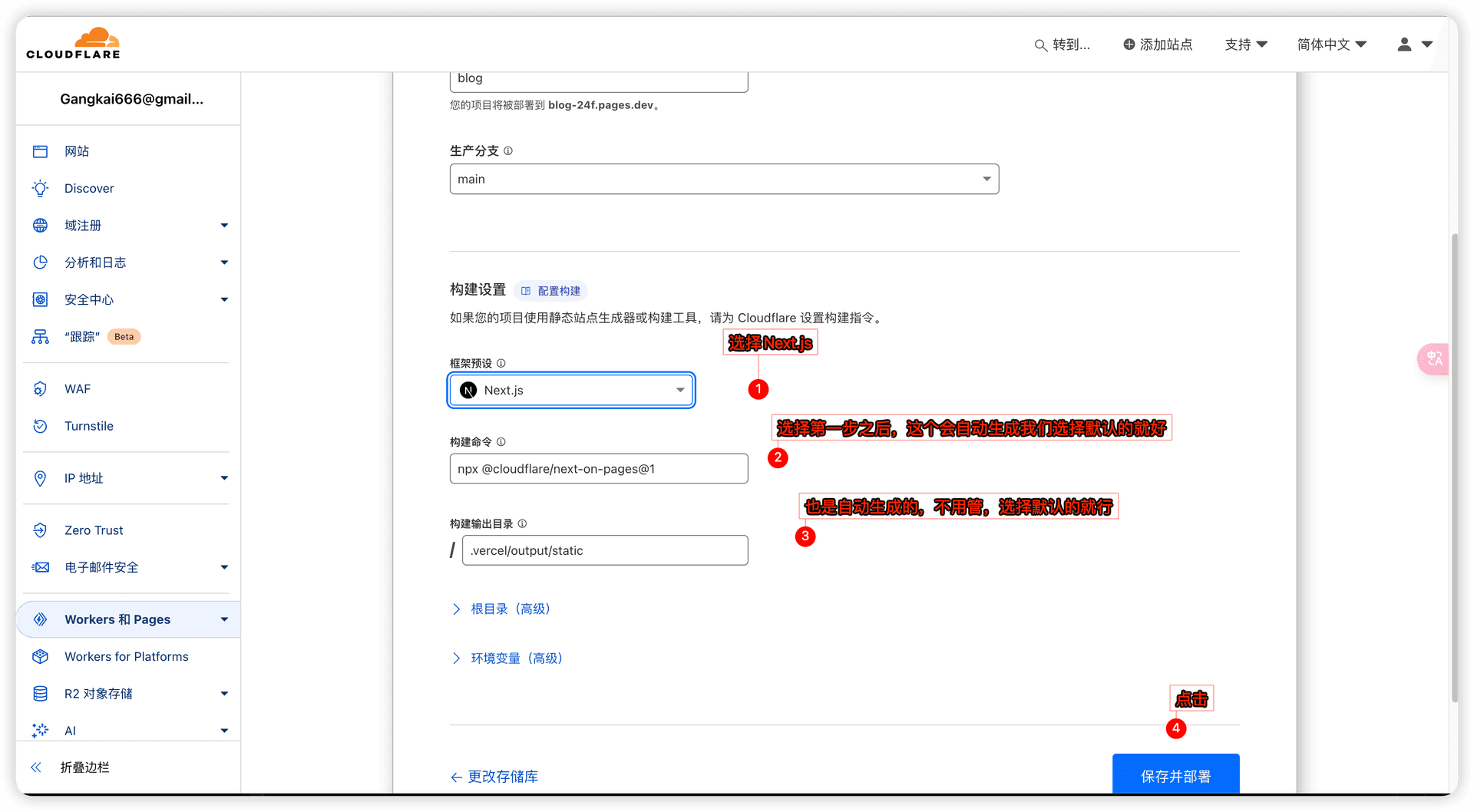
  1. 点击“开始设置”之后,你就能看到下面的页面,我们可以看到有项目名称,生产分支,构建设置等选项,我们可以根据自己的需求进行设置,框架预设选择Next.js, 然后点击“保存并部署”:
Cloudflare Pages
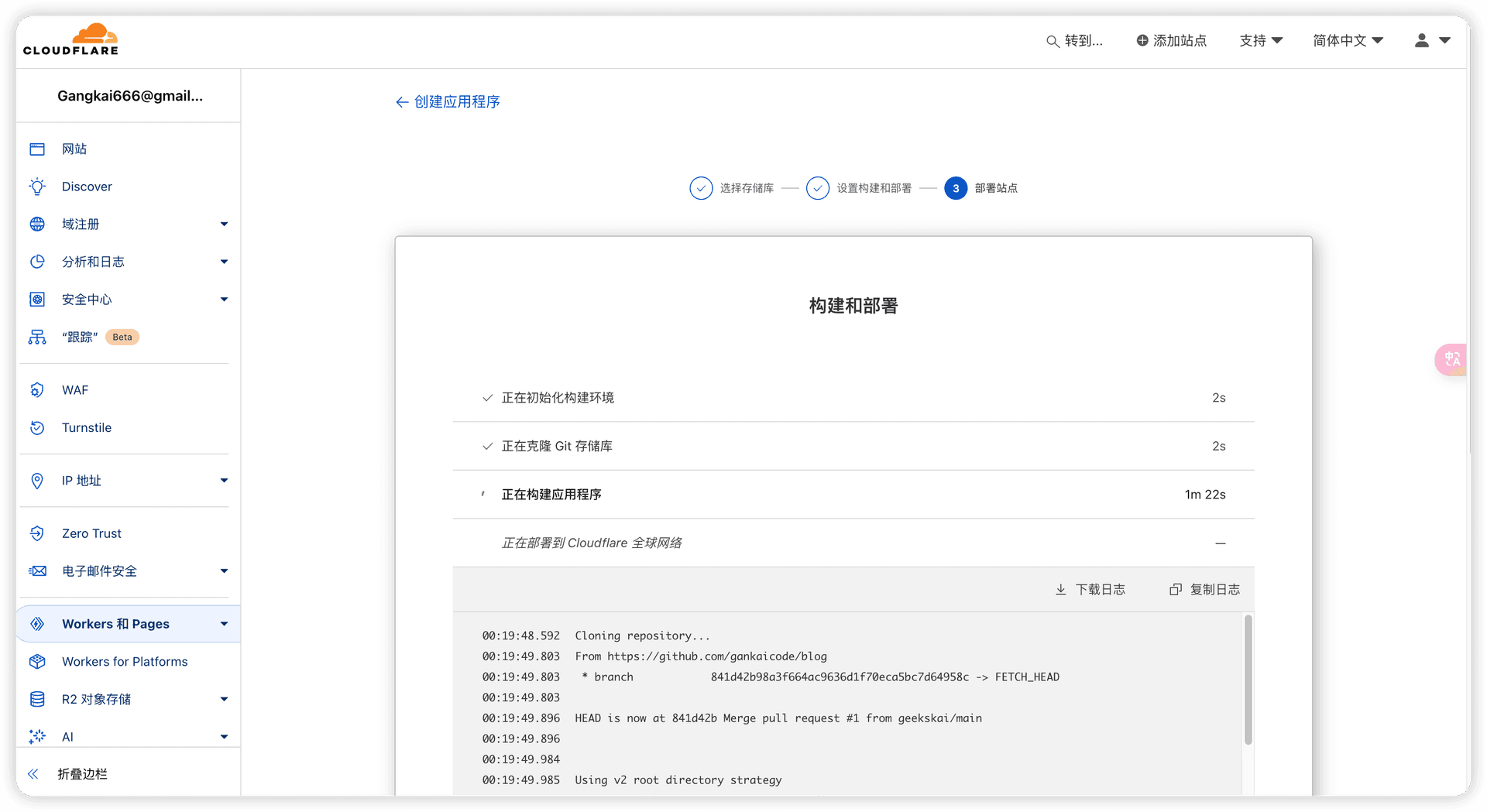
  1. 点击“保存并部署”之后,就能看到下面的页面,我们可以看到构建的进度,
Cloudflare Pages
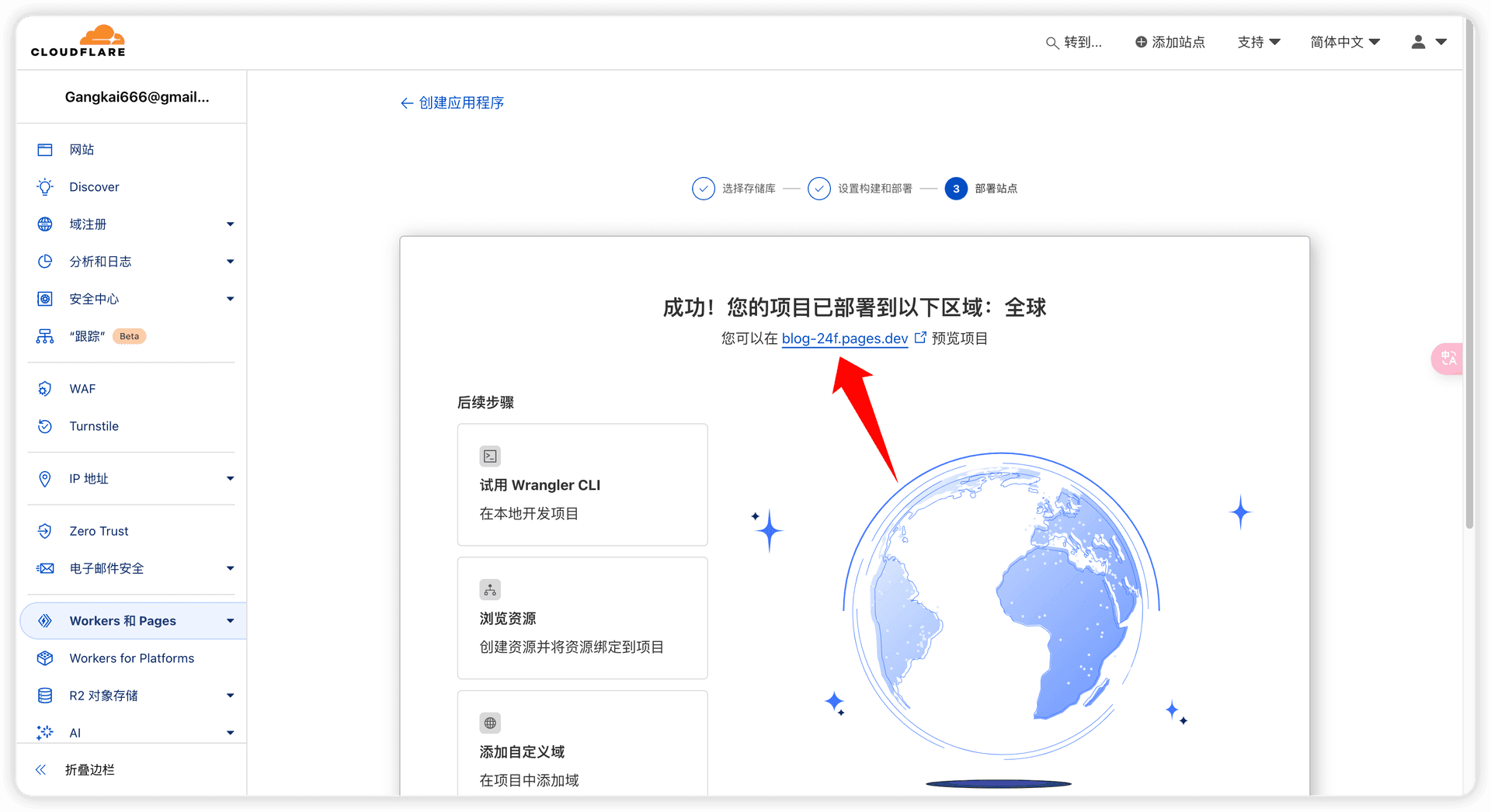
  1. 构建成功之后,就能看到下面的页面:
Cloudflare Pages
  1. 成功之后会生成一个链接,例如我的:https://blog-24f.pages.dev/ ,点击该链接,就能看到您的博客已经部署成功的页面,恭喜您!

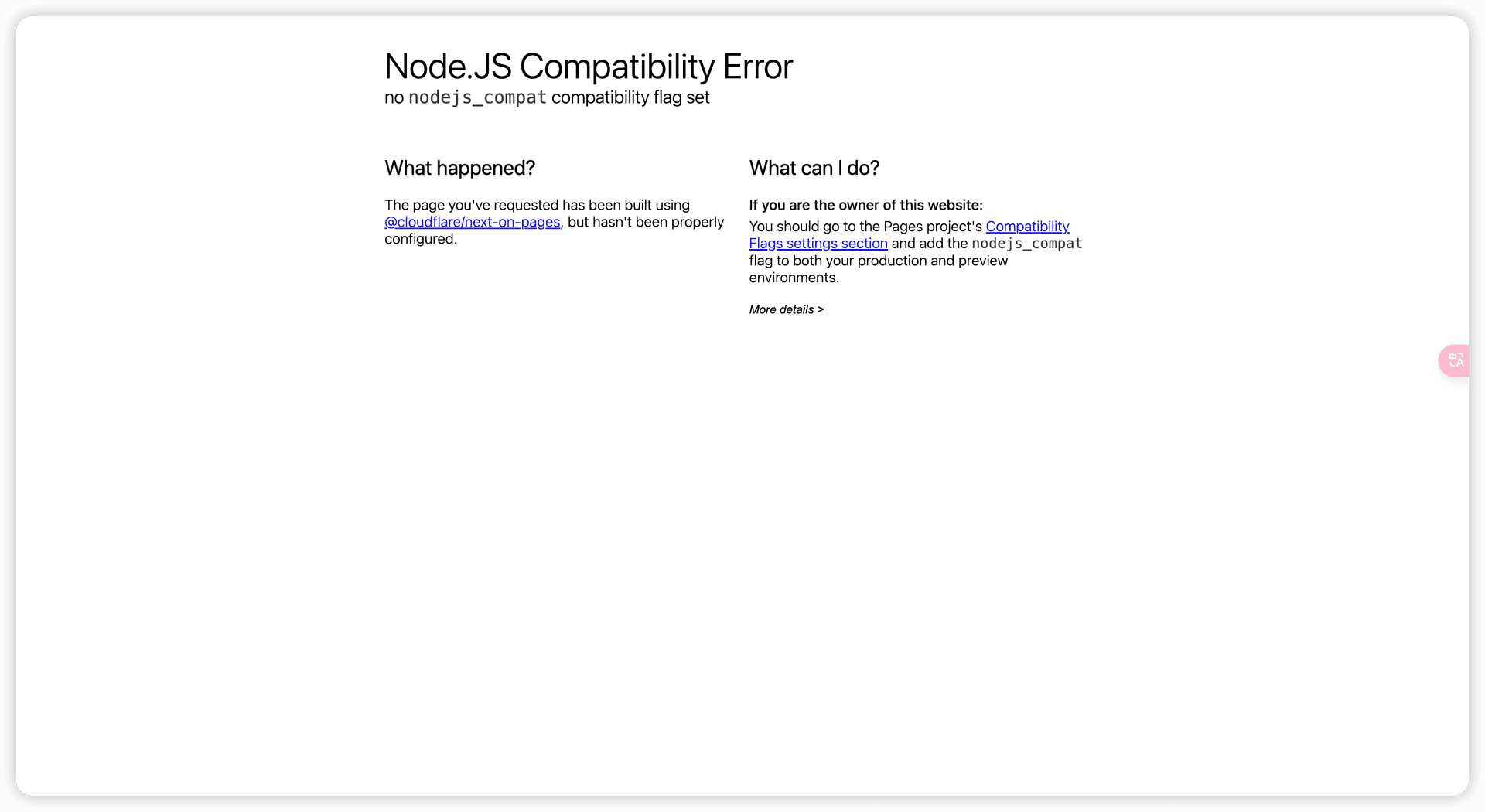
注意:如果您的博客是fork我的blog的模板,访问链接的时候,会看到如下页面:
Cloudflare Pages

添加兼容性标志nodejs_compat

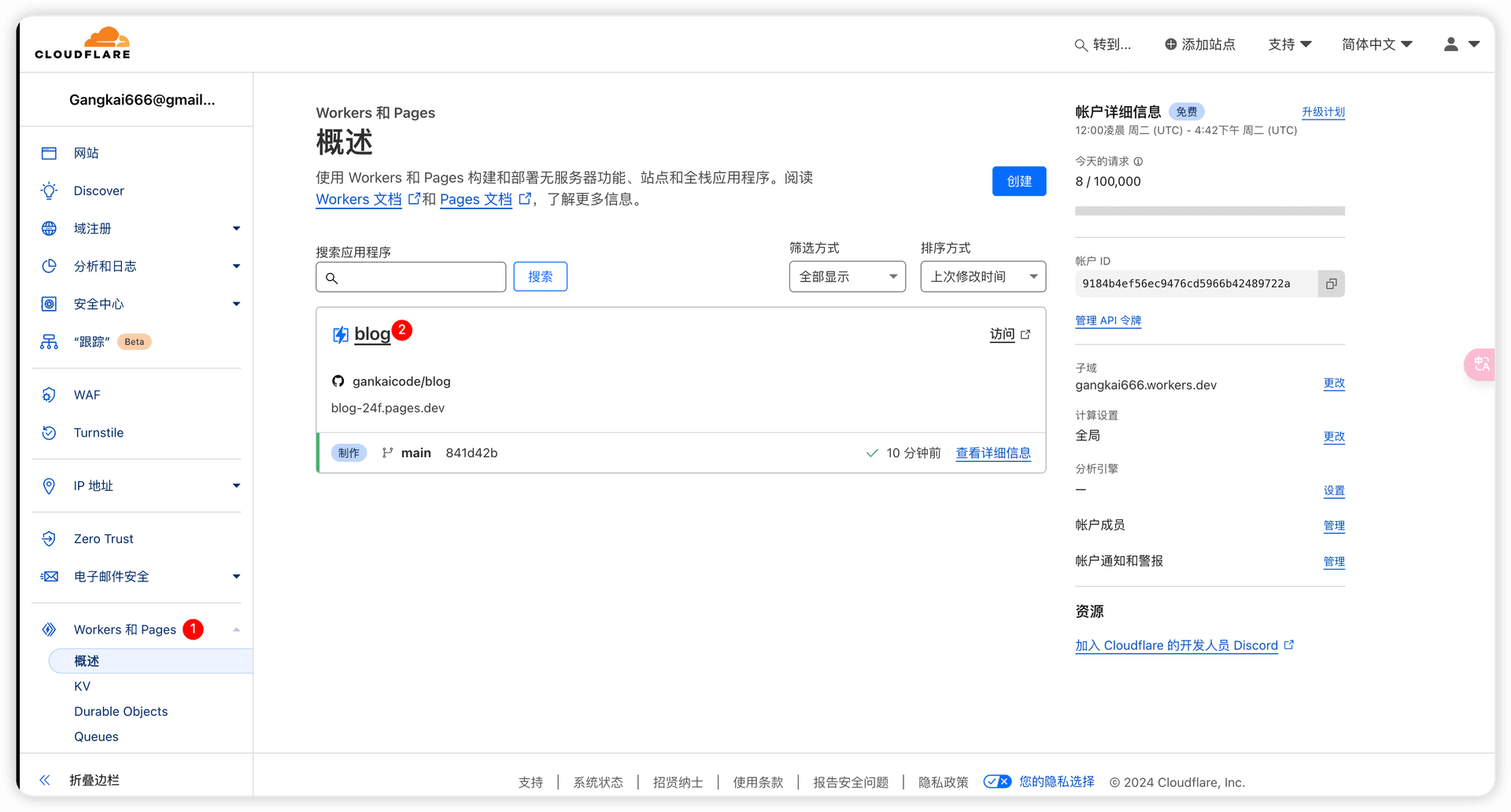
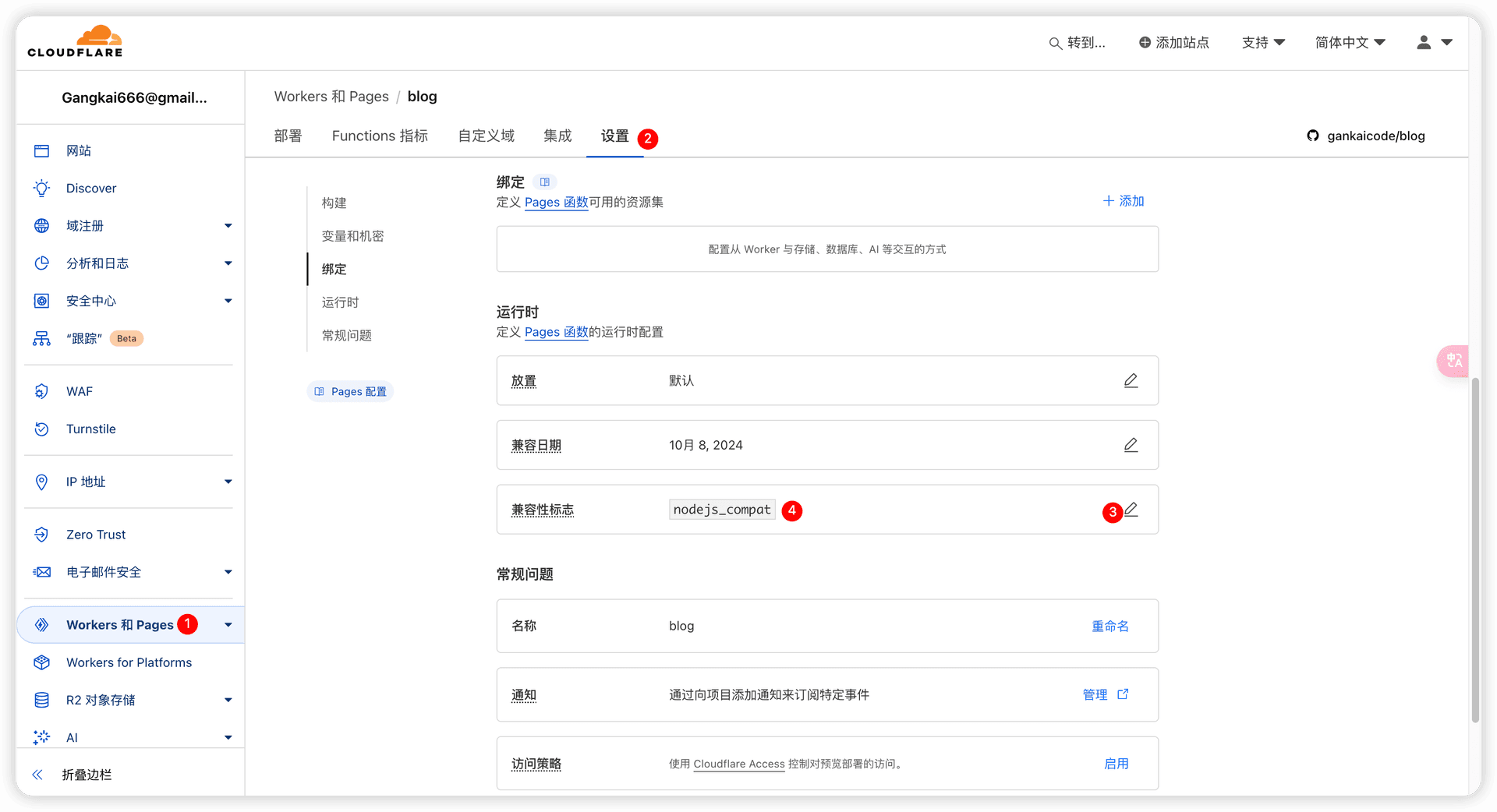
  1. 在左侧菜单中点击 "Workers & Pages"
  2. 找到并点击您的项目(blog)
Cloudflare Pages
  1. 在项目设置中,找到 "Settings" 标签
  2. 向下滚动找到 "Functions" 部分
  3. 点击 "Compatibility flags"
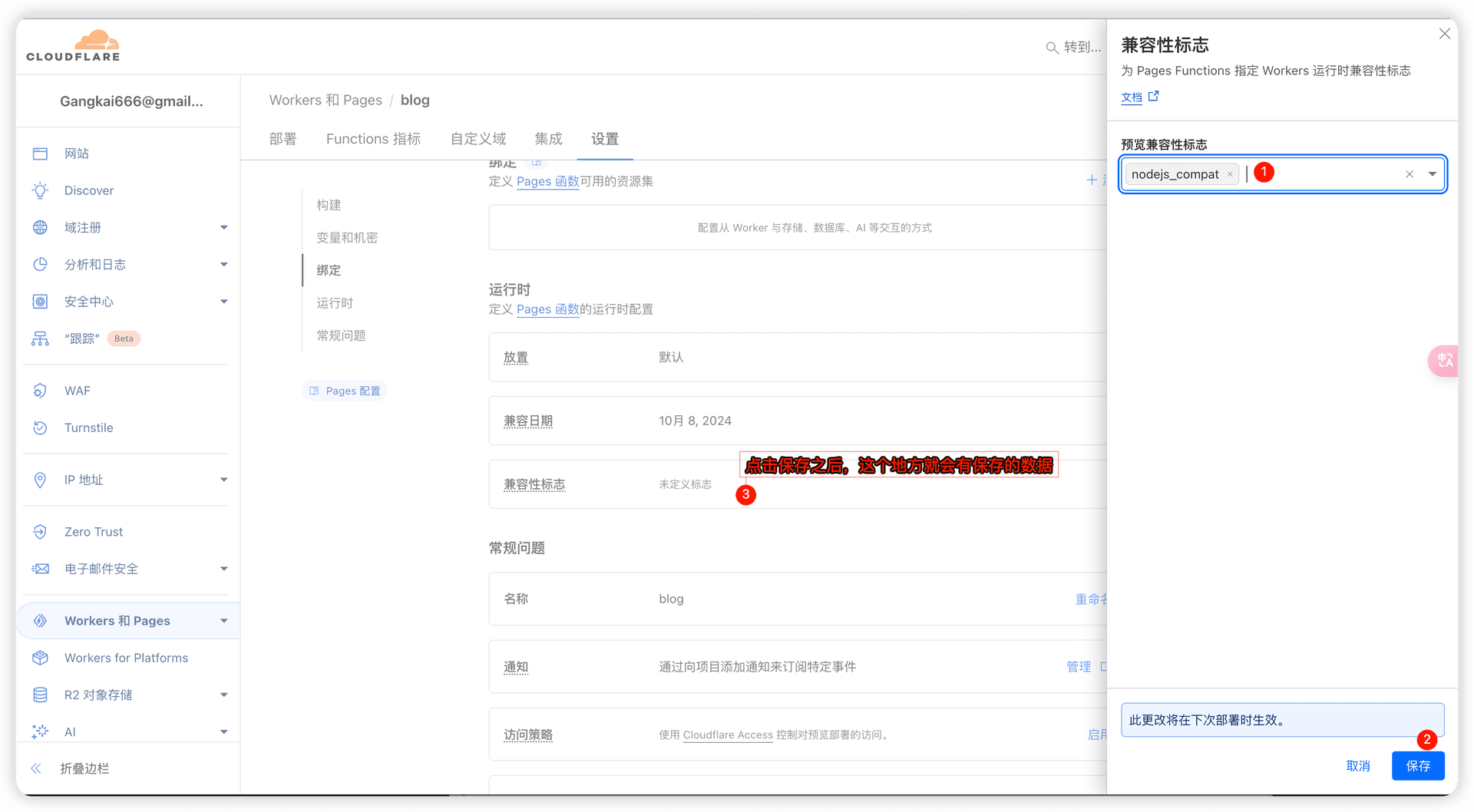
  4. 添加 nodejs_compat 标志:
  5. 在生产环境和预览环境中也添加,然后点击 "保存"
Cloudflare Pages
  1. 添加成功之后,需要重新部署,转到 "部署" 标签,点击 "重新部署" 重新部署您的站点。
Cloudflare Pages
  1. 重新部署成功之后,您的博客就能正常访问了。

添加自定义域名

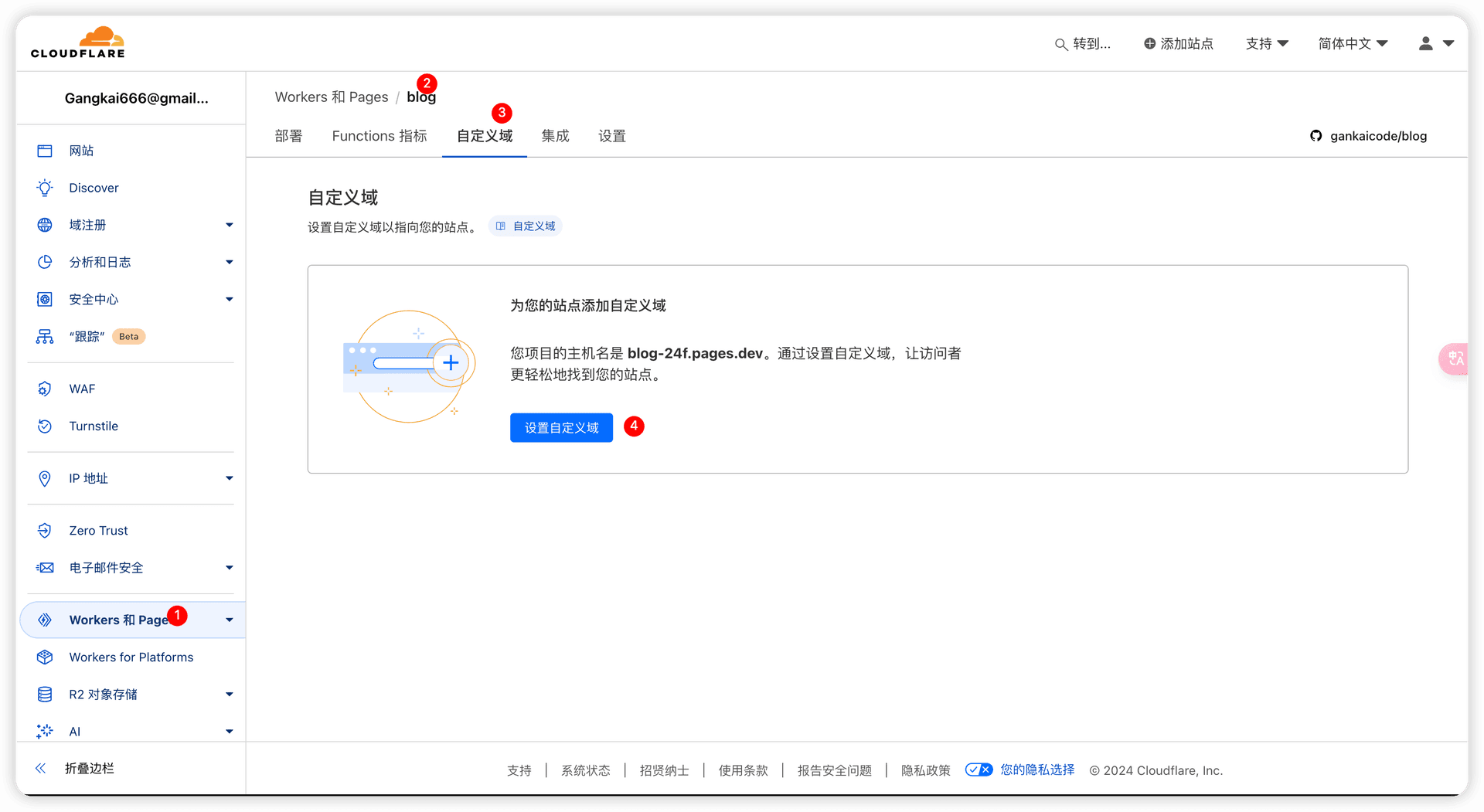
  1. 在左侧菜单中点击 "Workers & Pages"

  2. 找到并点击您的项目(blog)

  3. 找到 "自定义域名" 部分

  4. 点击 "添加自定义域名"的按钮

Cloudflare Pages
  1. 输入您的域名,然后点击 "继续"

  2. 在您的域名注册商中添加CNAME记录,指向您的Cloudflare Pages域名,例如:blog-24f.pages.dev

  3. 等待DNS生效,然后您的博客就能通过您的自定义域名访问了。

常见问题(FAQ)

Q1:Cloudflare Pages 是否免费?
A:Cloudflare Pages 提供免费套餐,个人博客完全够用,包含全球 CDN 与自动化部署流程。

Q2:为什么需要添加 nodejs_compat 标志?
A:当项目使用到 Node.js 相关 API 或依赖包时,需要开启 nodejs_compat,以保证 Functions 正常运行。

Q3:Cloudflare Pages 支持自定义域名吗?
A:支持。只需要在 Pages 项目中添加域名,并在域名注册商处配置 CNAME 记录即可。

Q4:部署失败最常见的原因是什么?
A:常见原因包括框架预设选择错误、依赖安装失败、未开启 nodejs_compat,或构建命令不匹配。